Tasketer och Minuttio: fältarbete i helhetsbilden
Minuttios implementation av Tasketer-parkoppling och överföring av valda uppgifter är klar för Team och Enterprise, med teamägarens godkännande och behörighetskontroller för varje överföring. Användning kräver publicerad konfigurering och verifiering i båda verktygen.
2026-11-14 · Team / Enterprise
Fältarbete är projektarbete
Företagets leverans sker inte bara vid skrivbordet. Installationer, platsbesök, reparationer och praktisk uppföljning ingår i samma kundlöfte som planering och administration. Om uppgifterna finns i ett separat verktyg kan ledningen missa projektets verkliga arbetsmängd. Fältarbetare kan också sakna bilden av hur deras insats bidrar till helheten.
Tasketer fokuserar på praktiska uppdrag för fältarbetare. Minuttio samlar uppgifter, projekt, kunder, tid och lönsamhet. Den implementerade integrationen förenar perspektiven utan att alla måste lämna verktyget som passar deras vardag.
Från ett uppdrag till företagets helhetsbild
När överföringarna släpps kan valda Tasketer-uppgifter tas in i Minuttio. En behörig användare kan sedan koppla dem till rätt Minuttio-projekt och kund. Ett platsbesök blir synligt tillsammans med förberedelser, samordning och uppföljning, i stället för att vara en isolerad post i fältlistan.
Det kan hjälpa företaget att planera överlämningar, upptäcka arbete som behöver uppmärksamhet och diskutera arbetsbelastning i samma projektsammanhang. Tid registrerad i Minuttio samt sparade kundavtal och interna kostnader kan stödja befintliga projektrapporter. Tasketers timmar och ekonomiska uppgifter importeras inte i första omfattningen, så en importerad uppgift lägger inte automatiskt till timmar, intäkt eller vinst.
Ett praktiskt exempel
Tänk dig ett serviceföretag som förbereder ett kundprojekt. Kontoret planerar i Minuttio och en arbetsledare fördelar praktiska uppdrag i Tasketer. Det implementerade flödet låter arbetsledaren skicka en granskad ny Minuttio-uppgift till en godkänd arbetare, eller ta in ett valt Tasketer-jobb och koppla det till projektet. Förberedelse och arbete på plats kan då betraktas tillsammans. Detta illustrerar den implementerade omfattningen, inte ett kundomdöme eller bevis på en verifierad överföring i drift.
Tydligt ansvar, inte automatiskt godkännande
Tasketers arbetare är Minuttio-teammedlemmar; Admin och Foreman kan vara teamledare genom godkänt medlemskap. Roller ger inte administratörsåtkomst till Minuttios plattform. Att skicka ett uppdrag kräver faktisk arbetsledarbehörighet och en uttryckligen godkänd arbetare. Arbetarens klarmarkering förblir skild från arbetsledarens godkännande. De första överförda fälten är uppgiftens namn, instruktioner och ett valfritt datum, inte foton, plats, ekonomi eller automatisk synk av slutförande.
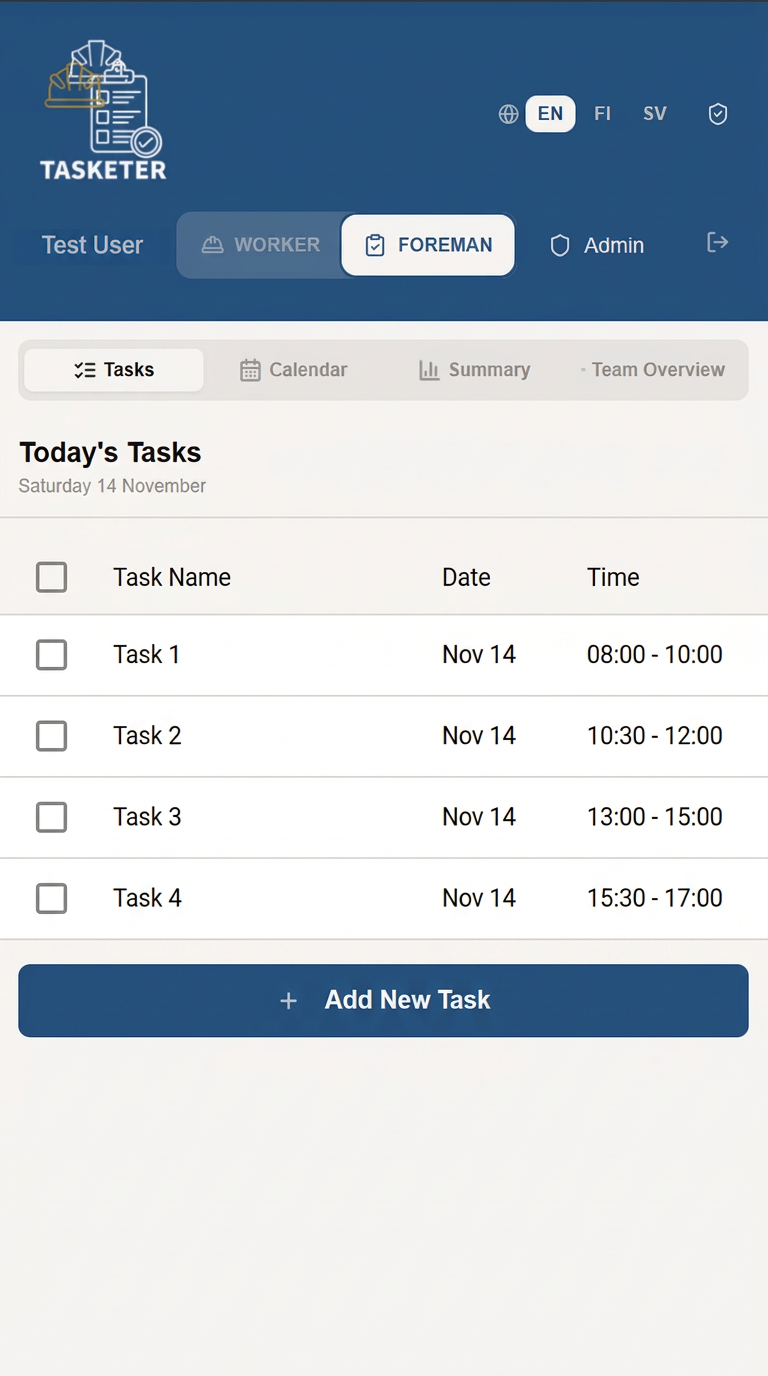
Koppla Tasketer och verifiera behörigheter
Följ stegen när åtkomst har släppts i båda verktygen. En lyckad beredskapskontroll eller anslutningsmarkering bevisar inte att uppgiftsöverföringar fungerar. Inaktiverade överföringsknappar betyder att du ska invänta lanseringen, inte ange API-nycklar eller ändra behörigheter.
- Bekräfta beredskapen med dem som förvaltar båda verktygen. Minuttio måste vara publicerat och Tasketer ska använda den godkända adressen https://minuttio.com/api/public/tasketer/v1. Använd inte den gamla omdirigerande adressen. Beredskapskontrollen visar endast tjänstens stöd.
- Kontrollera båda kontona och ditt team. Du och det valda Minuttio-teamets ägare behöver aktuell Team- eller Enterprise-åtkomst och du måste vara aktiv medlem i teamet. Tasketer-arbetare använder tilldelat arbete; att skicka uppdrag kräver verifierad Admin- eller Foreman-behörighet och en godkänd arbetare. Koppling ger aldrig nya roller eller automatiskt teammedlemskap.
- Skapa en ny Minuttio-kopplingskod i ditt eget Tasketer-konto. Håll den privat. Öppna Inställningar → Integrationer → Tasketer i Minuttio, välj rätt team, klistra in koden, godkänn kontokopplingen och välj Begär anslutning. Ingen delad API-nyckel behövs.
- Be det valda teamets ägare öppna Tasketer i Minuttio och välja Godkänn anslutning för din begäran. Om du är teamägaren godkänner ditt inskickade samtycke din egen begäran. Begäran gäller i tio minuter. Om den löper ut ska du begära en ny kod och börja om.
- Välj Verifiera anslutning i ditt eget Minuttio-konto. Bekräfta anslutningsstatus och uppdatera. Varje arbetare och arbetsledare ansluter sina egna konton separat. Om verifieringen misslyckas eller blir oklar, koppla från i Tasketer och Minuttio innan du skapar en ny kod. Återanvänd inte en förbrukad kod.
- När överföringskontrollerna har släppts, testa en uppgift tilldelad arbetaren utan känsliga uppgifter. Välj och importera den, ladda om Minuttio och kontrollera namn, instruktioner och datum. Kontrollera även Tasketer: importen får inte ändra arbetarens klarmarkering eller arbetsledarens godkännande. Timmar, kostnader, foton och plats överförs inte.
- Som behörig arbetsledare väljer du en ny uppgift som du äger i Minuttio och en uttryckligen godkänd arbetare i samma team. Granska detaljerna före sändning. Ladda om båda verktygen och bekräfta samma uppdrag och mottagare. Ett anslutet konto ger inte i sig behörighet att skicka alla uppgifter.
- Kontrollera återkallad åtkomst med ett särskilt testkonto. Be teamägaren ta bort dess medlemskap eller koppla från kontot och försök sedan importera eller skicka ett nytt uppdrag. Åtgärden ska nekas utan nytt arbete. Återkalla aldrig en riktig kunds åtkomst för ett test. Även abonnemangets giltighet kontrolleras på nytt; en befintlig anslutning kringgår inte kontrollen.
- Om ett uppdrag tar för lång tid eller resultatet är oklart, kontrollera båda verktygen först. Använd återförsöket för samma uppdrag med ursprunglig åtgärdsnyckel och oförändrade detaljer. Skapa inte en ny åtgärd för att försöka igen: det kan duplicera uppdraget. Bekräfta att endast en fjärruppgift finns.
- Öppna Tasketers godkännandehistorik för att granska kopplingsgodkännanden, behörighetsändringar och överföringsresultat. Sök med känt ID för godkännare, uppgift eller åtgärd och kontrollera tid och registrerat resultat. En begärd eller godkänd åtgärd är inte en verifierad leverans. En oregistrerad identitet får inte antas vara en person.
Felsök Tasketers 401-fel
401 betyder att begäran inte var auktoriserad. Identifiera först vilken kontroll som misslyckades. En lyckad beredskapskontroll godkänner inte parkoppling och bevisar inte leverans.
- Kontrollera exakt destination: https://minuttio.com/api/public/tasketer/v1. Använd inte den gamla omdirigerande adressen. Beredskapstestet ska skicka en version-1 health-begäran med POST, inte öppna adressen i webbläsaren. Be Tasketers förvaltare kontrollera publicerad konfigurering och testa utan att följa omdirigeringar.
- Om health ger 401, kontrollera att publicerade Minuttio har den publika beredskapskontrollen och att Tasketer skickar action health, version 1, ett nytt begärande-ID och tom data. Publicera korrigeringen och testa igen. Förvänta HTTP 200, service minuttio och account_verification_ready true utan inloggningsuppgifter.
- Om beredskapstestet lyckas men parkoppling ger 401, öppna dina egna konton i båda verktygen. Kontrollera valt team, aktivt medlemskap, aktuell Team- eller Enterprise-åtkomst för dig och teamägaren samt ägarens uttryckliga godkännande. Välj Verifiera anslutning före överföringar.
- Om begäran har löpt ut eller aktiveringen är oklar, koppla från den ofullständiga anslutningen i båda verktygen, skapa en ny privat Tasketer-kod och begär godkännande igen. Återanvänd inte en förbrukad kod och klistra inte in token i webbläsaren eller felrapporten.
- Om överföringen ger 401, kontrollera båda deltagarnas godkända anslutningar, arbetarens medlemskap i valt team, avsändarens aktuella arbetsledarbehörighet och källuppgiftens behörighet. Återställ anslutning eller åtkomst endast genom det normala godkända förfarandet. Stäng aldrig av behörighetskontroller eller ge administratörsrättigheter som genväg.
- Registrera godkänt, underkänt eller blockerat i Tasketers lanseringskontroller. Ange UTC-tid, åtgärd, HTTP-status, publicerade versioner och maskerat svar eller privat bevisreferens. Inkludera aldrig koder, nycklar, token, identiteter eller uppgiftsinnehåll i delade bevis. Kontrollera båda verktygen innan ett oklart uppdrag provas igen och använd ursprungligt återförsök.
Anslutningen misslyckades? Börja om säkert
- Uppdatera först och kontrollera anslutningsstatus i båda verktygen. Om båda visar ansluten ska du inte begära en ny kod. Om godkännande väntar, be det valda teamets ägare godkänna och välj Verifiera anslutning medan begäran fortfarande gäller.
- Om åtkomst nekades, kontrollera valt team, aktivt medlemskap och aktuell Team- eller Enterprise-åtkomst för dig och teamägaren. Återställ åtkomst genom det normala godkända förfarandet. Parkoppling ger inga roller eller medlemskap.
- Om begäran löpt ut, verifieringen misslyckades eller resultatet är oklart, koppla från den ofullständiga anslutningen i Tasketer och Minuttio. Uppdatera båda och bekräfta frånkoppling innan du börjar igen. Om frånkoppling misslyckas, stoppa och registrera det visade felet i stället för att upprepa anslutningsbegäran.
- Skapa en ny privat kod i ditt eget Tasketer-konto. Välj avsett team här, ange den nya koden, ge samtycke och begär anslutning en gång. Inhämta ägarens godkännande och verifiera inom det tio minuter långa fönstret. Återanvänd aldrig en förbrukad kod och dela inte koder, nycklar eller token.
- Uppdatera båda verktygen och bekräfta att samma kontoanslutning sparats. Frånkoppling i Minuttio bevarar befintliga uppgifter och överföringshistorik och ångrar inte tidigare överföringar. Kontrollera båda verktygen innan ett oklart uppdrag provas igen och använd ursprungligt återförsök i stället för en ny sändning.
Tillgänglighet och nästa steg
Öppna Inställningar → Integrationer → Tasketer och kontrollera åtkomst. Team eller Enterprise krävs; Start och Pro låser inte upp integrationen.
Minuttio har nu kodbaserad parkoppling, teamägarens godkännande, krypterade kontoanslutningar och aktuella kontroller av abonnemang, team och överföringsbehörighet. Överföringar kräver publicerad konfigurering och en lyckad kontroll i båda verktygen.
När den publicerade konfigureringen har verifierats ansluter du dina egna konton och godkänner valt team och arbete. Tasketers Admin och Foreman kan vara teamledare; arbetare är teammedlemmar. Roller ger aldrig administratörsrättigheter för Minuttios plattform.
Den implementerade överföringen omfattar att importera valda Tasketer-uppgifter till Minuttio och skicka nya uppdrag från arbetsledare till godkända arbetare. Arbetarens klarmarkering hålls skild från arbetsledarens godkännande. Timmar, kostnader, foton eller plats överförs inte automatiskt.
Läs också
- Tasketer-implementationen klar: integrationsplan
Google Kalender, Outlook, Slack, Microsoft Teams, Google Sheets, GitHub, Jira och MMM Campaign Core är tillgängliga. Minuttios implementation av Tasketer-parkoppling och överföring av valda uppgifter är klar för Team och Enterprise, med teamägarens godkännande och behörighetskontroller för varje överföring. Användning kräver publicerad konfigurering och verifiering i båda verktygen. Här är vad vi planerar härnäst.
- Teams, Google Sheets och GitHub: sammankopplat arbete för småföretag
Dela uppgiftssammanfattningar i Teams, granska tid och lönsamhet i Google Sheets och länka GitHub-arbete till uppgifter. Så hjälper de nya integrationerna småföretag att planera och prissätta sitt arbete.
- Kritisk väg: prioriteringar, beroenden och tydligare Gantt
Se vad som behöver uppmärksamhet, vad som blockerar leveransen och hur du följer den kritiska vägen i Minuttios Gantt med prioritet, beroenden och båda tillsammans.