Tasketer ja Minuttio: kenttätyö osaksi kokonaiskuvaa
Minuttion Tasketer-yhdistämisen ja valittujen tehtävien siirron toteutus on valmis Tiimi- ja Enterprise-tilauksille. Tiimin omistaja hyväksyy yhteyden ja jokaisen siirron käyttöoikeudet tarkistetaan. Käyttö edellyttää julkaistua käyttöönottoa ja varmistusta molemmissa työkaluissa.
2026-11-14 · Team / Enterprise
Kenttätyö on projektityötä
Yrityksen toimitus ei synny vain työpöydän ääressä. Asennukset, kohdekäynnit, korjaukset ja käytännön seuranta ovat osa samaa asiakaslupausta kuin suunnittelu ja hallinto. Jos tehtävät ovat erillisessä työkalussa, johdolta voi jäädä huomaamatta projektin todellinen työmäärä. Myös kenttätyöntekijälle voi jäädä epäselväksi, miten hänen panoksensa liittyy kokonaisuuteen.
Tasketer keskittyy kenttätyöntekijöiden käytännön tehtäviin. Minuttio kokoaa tehtävät, projektit, asiakkaat, ajan ja kannattavuuden yhteen. Toteutettu integraatio yhdistää näkökulmat ilman, että kaikkien täytyy luopua päivittäiseen työhönsä sopivasta työkalusta.
Yksittäisestä tehtävästä yrityksen kokonaiskuvaan
Kun siirrot julkaistaan, valitut Tasketer-tehtävät voidaan tuoda Minuttioon. Käyttöoikeudet omaava käyttäjä voi liittää ne oikeaan Minuttio-projektiin ja asiakkaaseen. Kohdekäynti näkyy valmistelun, koordinoinnin ja jatkotyön rinnalla sen sijaan, että se jäisi irralliseksi kentän tehtävälistalle.
Tämä voi auttaa yritystä suunnittelemaan työn siirtymistä, tunnistamaan huomiota vaativat tehtävät ja keskustelemaan työkuormasta saman projektin pohjalta. Minuttiossa kirjattu aika, tallennetut asiakassopimukset ja sisäiset kustannukset tukevat nykyisiä projektiraportteja. Tasketerin tunteja tai taloustietoja ei tuoda ensimmäisessä vaiheessa, joten tehtävän tuonti ei lisää automaattisesti työtunteja, tuottoa tai katetta.
Käytännön esimerkki
Kuvitellaan huoltoyritys, joka valmistelee asiakasprojektia. Toimisto suunnittelee työn Minuttiossa ja työnjohtaja jakaa käytännön tehtävät Tasketerissa. Toteutetussa työnkulussa työnjohtaja voi lähettää tarkistetun uuden Minuttio-tehtävän hyväksytylle työntekijälle tai tuoda valitun Tasketer-tehtävän Minuttioon ja liittää sen projektiin. Valmistelu ja kohteessa tehtävä työ voidaan näin tarkastella yhdessä. Tämä havainnollistaa toteutettua toimintoa, ei asiakaskertomusta tai varmennettua julkaistua siirtoa.
Selkeä vastuu, ei automaattista hyväksyntää
Tasketerin työntekijät ovat Minuttion tiimijäseniä; Admin ja Foreman voivat olla tiiminvetäjiä hyväksytyn jäsenyyden kautta. Roolit eivät anna Minuttion järjestelmän ylläpitäjän oikeuksia. Tehtävän lähettäminen vaatii todellisen työnjohtajan käyttöoikeuden ja erikseen hyväksytyn työntekijän. Työntekijän valmistumisilmoitus pysyy erillään työnjohdon hyväksynnästä. Ensimmäiset siirrettävät tiedot ovat tehtävän nimi, ohjeet ja valinnainen päivämäärä, eivät kuvat, sijainti, taloustiedot tai automaattinen valmistumissynkronointi.
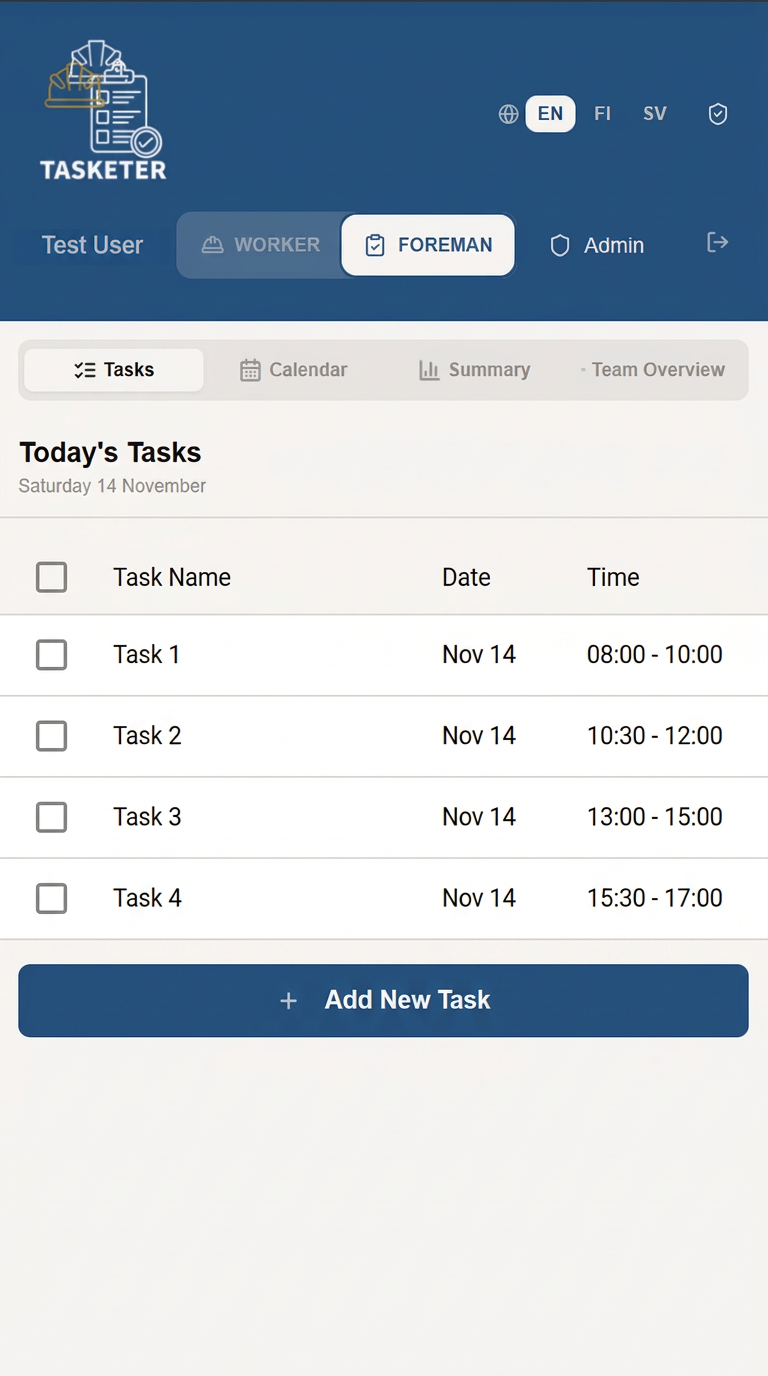
Yhdistä Tasketer ja varmista käyttöoikeudet
Noudata näitä vaiheita, kun käyttö on julkaistu molemmissa työkaluissa. Onnistunut valmiustarkistus tai yhteysmerkintä ei todista tehtäväsiirtojen toimivuutta. Jos siirtopainikkeet ovat pois käytöstä, odota julkaisua. Älä syötä API-avaimia tai muuta käyttöoikeuksia tämän kiertämiseksi.
- Varmista valmius molempien työkalujen ylläpitäjiltä. Minuttio on julkaistava ja Tasketerin on käytettävä hyväksyttyä yhteysosoitetta https://minuttio.com/api/public/tasketer/v1. Älä käytä vanhaa uudelleenohjaavaa osoitetta. Valmiustarkistus kertoo vain palvelun tuesta.
- Tarkista omat tilisi ja tiimisi. Sinulla ja valitun Minuttio-tiimin omistajalla on oltava voimassa oleva Tiimi- tai Enterprise-käyttöoikeus ja sinun on oltava tiimin aktiivinen jäsen. Tasketerin työntekijä käyttää hänelle osoitettua työtä; tehtävien lähettäminen vaatii varmennetun Admin- tai Foreman-oikeuden ja hyväksytyn työntekijän. Yhdistäminen ei anna uusia rooleja eikä liitä tiimiin automaattisesti.
- Luo omalla Tasketer-tililläsi uusi Minuttio-yhdistämiskoodi. Pidä se yksityisenä. Avaa Minuttiossa Asetukset → Integraatiot → Tasketer, valitse oikea tiimi, liitä koodi, hyväksy tilien yhdistäminen ja valitse Pyydä yhdistämistä. Jaettua API-avainta ei tarvita.
- Pyydä valitun tiimin omistajaa avaamaan Tasketer Minuttiossa ja valitsemaan pyyntösi kohdalla Hyväksy yhteys. Jos olet tiimin omistaja, lähettämäsi suostumus hyväksyy oman pyyntösi. Pyyntö on voimassa kymmenen minuuttia. Jos se vanhenee, pyydä uusi koodi ja aloita uudelleen.
- Valitse omalla Minuttio-tililläsi Varmista yhteys. Tarkista yhdistetty tila ja päivitä näkymä. Jokainen työntekijä ja työnjohtaja yhdistää omat tilinsä erikseen. Jos varmistus epäonnistuu tai jää epäselväksi, katkaise yhteys Tasketerissa ja Minuttiossa ennen uuden koodin luomista. Älä käytä jo kulutettua koodia uudelleen.
- Kun siirtotoiminnot on julkaistu, testaa yhdellä työntekijälle osoitetulla tehtävällä, jossa ei ole arkaluonteisia tietoja. Valitse ja tuo tehtävä, lataa Minuttio uudelleen ja tarkista nimi, ohjeet ja päivämäärä. Tarkista myös Tasketer: tuonti ei saa muuttaa työntekijän valmistumisilmoitusta tai työnjohdon hyväksyntää. Tunnit, kustannukset, kuvat ja sijainti eivät siirry.
- Valitse oikeutettuna työnjohtajana yksi uusi Minuttiossa omistamasi tehtävä ja saman tiimin erikseen hyväksytty työntekijä. Tarkista tiedot ennen lähettämistä. Lataa molemmat työkalut uudelleen ja varmista sama tehtävä ja vastaanottaja. Yhdistetty tili ei yksin anna oikeutta lähettää kaikkia tehtäviä.
- Tarkista peruttu käyttöoikeus erillisellä testitilillä. Pyydä tiimin omistajaa poistamaan sen jäsenyys tai katkaise tilin yhteys ja yritä uutta tuontia tai lähettämistä. Toiminto on estettävä ilman uutta työtä. Älä peru oikean asiakkaan käyttöoikeutta testin vuoksi. Myös tilauksen vanheneminen tarkistetaan uudelleen; vanha yhteys ei ohita tarkistusta.
- Jos lähetys aikakatkaistaan tai tulos jää epäselväksi, tarkista ensin molemmat työkalut. Käytä saman tehtävän uudelleenyritystä alkuperäisellä toimintotunnisteella ja muuttumattomilla tiedoilla. Älä luo uutta toimintoa uudelleenyritystä varten: tehtävä voisi monistua. Varmista, että etätehtäviä on vain yksi.
- Avaa Tasketerin hyväksyntähistoria ja tarkista yhdistämisen hyväksynnät, käyttöoikeusmuutokset ja siirtotulokset. Hae tunnetulla hyväksyjän, tehtävän tai toiminnon tunnisteella ja tarkista aika ja kirjattu tulos. Pyydetty tai hyväksytty toiminto ei vielä tarkoita varmennettua toimitusta. Kirjaamatonta henkilöllisyyttä ei saa olettaa henkilöksi.
Tasketerin 401-virheen selvittäminen
401 tarkoittaa, ettei pyyntöä hyväksytty. Selvitä ensin, mikä tarkistus epäonnistui. Onnistunut valmiustarkistus ei hyväksy yhdistämistä eikä todista tehtävän toimitusta.
- Tarkista tarkka kohde: https://minuttio.com/api/public/tasketer/v1. Älä käytä vanhaa uudelleenohjaavaa osoitetta. Valmiustesti lähettää version 1 health-pyynnön POST-menetelmällä; osoitteen avaaminen selaimessa ei ole testi. Pyydä Tasketerin ylläpitäjää tarkistamaan julkaistu osoite ja testaamaan ilman uudelleenohjausten seuraamista.
- Jos health-pyyntö palauttaa 401, varmista, että julkaistu Minuttio sisältää julkisen valmiustarkistuksen ja Tasketer lähettää action health, version 1, uuden pyyntötunnisteen ja tyhjät data-tiedot. Julkaise korjattu määritys ja testaa uudelleen. Odotettu vastaus on HTTP 200, service minuttio ja account_verification_ready true ilman tunnuksia.
- Jos valmiustesti onnistuu mutta yhdistäminen palauttaa 401, avaa omat tilisi molemmissa työkaluissa. Tarkista valittu tiimi, aktiivinen jäsenyys, sinun ja tiimin omistajan voimassa oleva Tiimi- tai Enterprise-käyttöoikeus sekä omistajan hyväksyntä. Valitse Varmista yhteys ennen siirtoja.
- Jos yhdistämispyyntö vanheni tai aktivointi jäi epäselväksi, katkaise keskeneräinen yhteys molemmissa työkaluissa, luo uusi yksityinen Tasketer-koodi ja pyydä hyväksyntä uudelleen. Älä käytä kulutettua koodia tai liitä tunnuksia selaimeen tai virheraporttiin.
- Jos siirto palauttaa 401, tarkista molempien osapuolten hyväksytyt yhteydet, työntekijän jäsenyys valitussa tiimissä, lähettäjän nykyinen työnjohtajan oikeus ja lähdetehtävän kelpoisuus. Palauta yhteys tai käyttöoikeus vain normaalisti hyväksytyllä tavalla. Älä poista käyttöoikeustarkistuksia tai anna ylläpitäjän oikeuksia kiertotieksi.
- Kirjaa Tasketerin julkaisutarkistuksiin hyväksytty, hylätty tai estynyt tulos. Lisää UTC-aika, toiminto, HTTP-tila, julkaistut versiot ja peitetty vastaus tai yksityinen todistusviite. Älä lisää jaettuun todistukseen koodeja, avaimia, tunnuksia, henkilötietoja tai tehtäväsisältöä. Tarkista molemmat työkalut ennen epäselvän lähetyksen uudelleenyritystä ja käytä alkuperäistä uudelleenyritystä.
Yhdistäminen epäonnistui? Aloita uudelleen turvallisesti
- Päivitä ensin ja tarkista yhteyden tila molemmissa työkaluissa. Jos molemmat näyttävät yhdistettyä, älä pyydä uutta koodia. Jos hyväksyntä puuttuu, pyydä valitun tiimin omistajaa hyväksymään ja valitse Varmista yhteys pyynnön ollessa voimassa.
- Jos käyttö estettiin, tarkista valittu tiimi, aktiivinen jäsenyys sekä sinun ja tiimin omistajan voimassa oleva Tiimi- tai Enterprise-käyttöoikeus. Palauta käyttöoikeus normaalisti hyväksytyllä tavalla. Yhdistäminen ei anna rooleja tai jäsenyyttä.
- Jos pyyntö vanheni, varmistus epäonnistui tai tulos jäi epäselväksi, katkaise keskeneräinen yhteys Tasketerissa ja Minuttiossa. Päivitä molemmat ja varmista, että yhteys on katkaistu ennen uutta yritystä. Jos katkaisu epäonnistuu, pysähdy ja kirjaa näkyvä virhe jatkuvien yhdistämispyyntöjen sijaan.
- Luo uusi yksityinen koodi omalla Tasketer-tililläsi. Valitse täällä oikea tiimi, syötä uusi koodi, anna suostumus ja pyydä yhdistämistä kerran. Hanki omistajan hyväksyntä ja varmista yhteys kymmenen minuutin voimassaoloaikana. Älä käytä kulutettua koodia tai jaa koodeja, avaimia tai tunnuksia.
- Päivitä molemmat työkalut ja varmista, että sama tilien yhteys on tallennettu. Yhteyden katkaisu Minuttiossa säilyttää nykyiset tehtävät ja siirtohistorian eikä peru aiempia siirtoja. Tarkista molemmat työkalut ennen epäselvän tehtävälähetyksen uudelleenyritystä ja käytä alkuperäistä uudelleenyritystä uuden lähetyksen sijaan.
Saatavuus ja seuraavat vaiheet
Avaa Asetukset → Integraatiot → Tasketer ja tarkista käyttöoikeus. Tarvitset Tiimi- tai Enterprise-tilauksen; Aloittelija ja Pro eivät avaa integraatiota.
Minuttiossa on nyt koodilla yhdistäminen, tiimin omistajan hyväksyntä, salatut tilikohtaiset yhteydet sekä tilauksen, tiimin ja siirron käyttöoikeustarkistukset. Siirtojen käyttö edellyttää julkaistua käyttöönottoa ja onnistunutta tarkistusta molemmissa työkaluissa.
Yhdistä omat tilisi julkaistun käyttöönoton varmistamisen jälkeen ja hyväksy valittu tiimi ja työ erikseen. Tasketerin Admin ja Foreman voivat olla tiiminvetäjiä, työntekijät tiimijäseniä. Roolit eivät anna Minuttion järjestelmän ylläpitäjän oikeuksia.
Toteutettu siirtotoiminto mahdollistaa valittujen Tasketer-tehtävien tuonnin Minuttioon ja uusien tehtävien lähettämisen työnjohtajalta hyväksytyille työntekijöille. Työntekijän valmistumisilmoitus ja työnjohdon hyväksyntä pysyvät erillisinä. Tunteja, kustannuksia, kuvia tai sijaintia ei siirretä automaattisesti.
Lue myös
- Tasketer-toteutus valmis: integraatioiden tiekartta
Google-kalenteri, Outlook, Slack, Microsoft Teams, Google Sheets, GitHub, Jira ja MMM Campaign Core ovat käytössä. Minuttion Tasketer-yhdistämisen ja valittujen tehtävien siirron toteutus on valmis Tiimi- ja Enterprise-tilauksille. Tiimin omistaja hyväksyy yhteyden ja jokaisen siirron käyttöoikeudet tarkistetaan. Käyttö edellyttää julkaistua käyttöönottoa ja varmistusta molemmissa työkaluissa. Tässä mitä suunnittelemme seuraavaksi.
- Teams, Google Sheets ja GitHub: pienyrityksen työt yhteen
Jaa tehtäväkoosteita Teamsissa, tarkastele aikaa ja kannattavuutta Google Sheetsissä ja linkitä GitHub-työ tehtäviin. Näin uudet integraatiot auttavat pienyritystä suunnittelemaan ja hinnoittelemaan työnsä.
- Kriittinen polku: prioriteetit, riippuvuudet ja selkeämpi Gantt
Näe mikä tarvitsee huomiota, mikä estää toimituksen ja miten seuraat kriittistä polkua Minuttion Ganttissa prioriteettien, riippuvuuksien ja niiden yhdistelmän avulla.